
Обзор
WordPress — мощная CMS, но из коробки ей может не хватать гибкости при работе с типами контента, выходящими за рамки стандартных записей и страниц. Хотя стандартные типы записей хорошо подходят для обычного блога и статических страниц, вам могут понадобиться пользовательские типы записей, чтобы организовать более сложную информацию. В этом видео мы покажем, как с помощью плагина Advanced Custom Fields (ACF) создать пользовательский тип записи под названием «Автомобиль» и связать с ним дополнительные данные.
Зачем создавать пользовательский тип записи?
Стандартные типы записей WordPress, такие как записи и страницы, хорошо подходят для простых структур контента. Однако они ограничены, когда нужно управлять записями с более сложными данными, например товарами, мероприятиями, портфолио или списками сотрудников и членов команды. Пользовательские типы записей дают гибкость и позволяют структурировать и отображать сложную информацию так, как это нужно вашему сайту.
В этом руководстве мы создадим пользовательский тип записи «Автомобиль», который сможет обрабатывать конкретные данные об автомобиле, включая такие сведения, как цена, пробег и миль на галлон (MPG).
Шаг 1: Зарегистрируйте пользовательский тип записи для автомобилей
Наш первый шаг — зарегистрировать новый тип записи «Автомобиль» в плагине ACF. Выполните следующие действия:
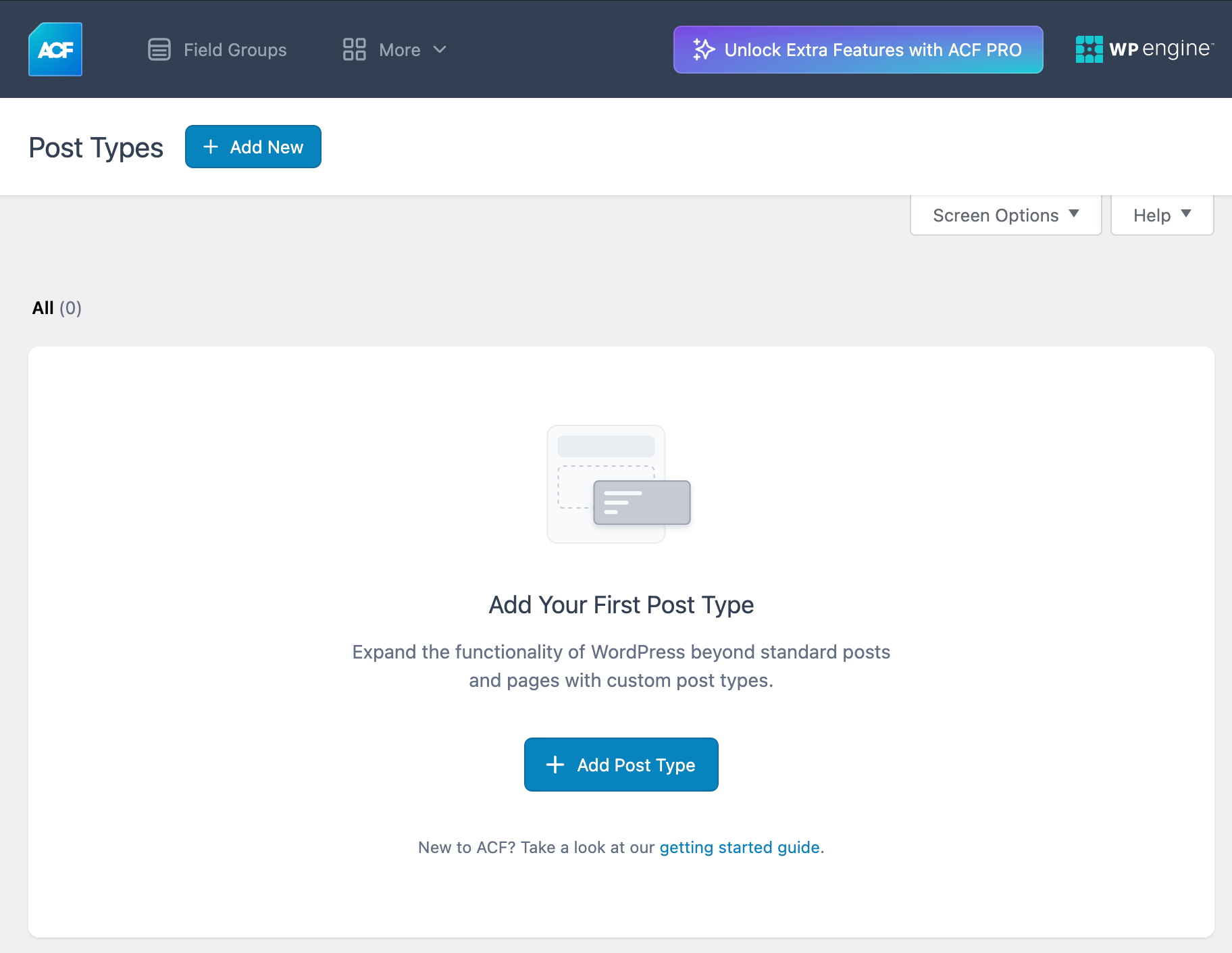
В админке WordPress перейдите в ACF > Типы записей и выберите Добавить новый.
- Заполните основные сведения:
- Множественное название: Автомобили
- Единственное название: Автомобиль
ACF автоматически сгенерирует для вас ключ типа записи, но при желании вы можете изменить его. В разделе Расширенная конфигурация вы также можете добавить значок, обозначающий тип записи «Автомобиль», в меню админки WordPress.
Нажмите Сохранить изменения, чтобы сохранить ваш пользовательский тип записи.
Чтобы узнать больше о дополнительных параметрах, включая видимость, URL-адреса, права доступа и настройки REST API, см. руководство ACF по регистрации пользовательских типов записей.
Шаг 2: Добавьте первую запись об автомобиле
После регистрации типа записи «Автомобиль» вы можете добавить первую запись:
В разделе Автомобили в админке WordPress нажмите Добавить автомобиль.
Введите заголовок записи, добавьте описание и установите изображение записи.
Сохраните запись.
На этом этапе запись отображает базовую информацию, но не показывает конкретные данные об автомобиле, которые мы хотим добавить. Чтобы получить их, нам нужно создать дочернюю тему, а затем добавить пользовательские поля ACF.
Шаг 3: Создайте дочернюю тему для настройки отображения
Чтобы настроить отображение пользовательского типа записи, вам потребуется создать дочернюю тему. Это позволит добавить собственные шаблоны, не изменяя исходную тему.
Создайте новую папку в каталоге
wp-content/themesи назовите ее «ACF Demo».Внутри этой папки создайте два файла:
functions.phpиstyle.css.
После активации дочерней темы в админке WordPress у вас появится отдельное пространство для настроек и доработок.
Шаг 4: Зарегистрируйте пользовательские поля для пользовательского типа записи
Теперь, когда у вас есть тип записи «Автомобиль» и дочерняя тема, пора зарегистрировать пользовательские поля для данных об автомобиле.
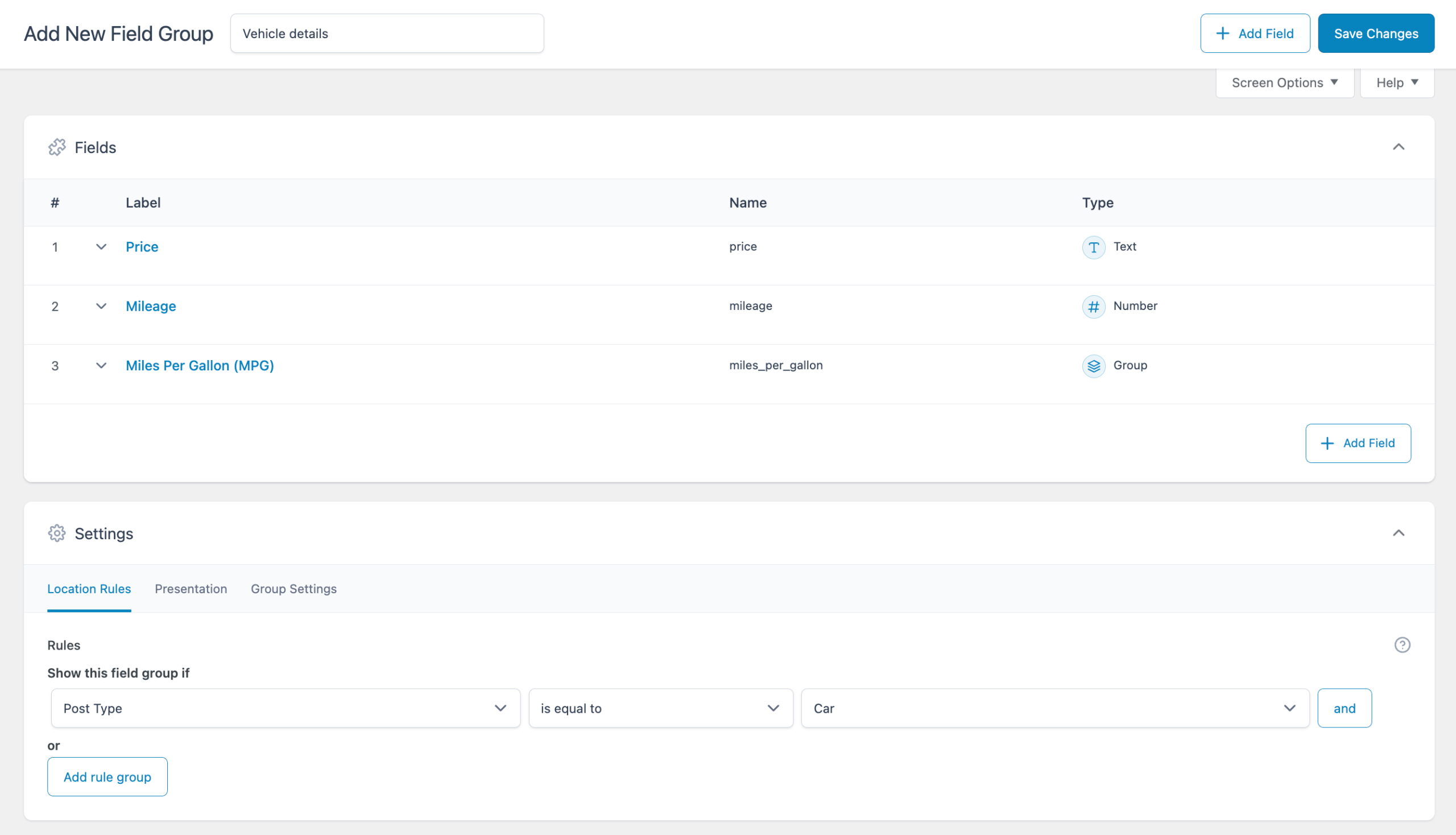
Перейдите в ACF > Группы полей и выберите Добавить новый.
Назовите группу полей «Данные об автомобиле».
В разделе Правила размещения задайте для группы условие, при котором она будет отображаться только если значение Post Type равно Автомобиль.
Добавьте следующие поля:
- Цена: используйте поле Text. Откройте вкладку Presentation и укажите символ «$» в секции «Перед».
- Пробег: используйте поле Number и откройте вкладку Presentation. Укажите miles в секции «После», чтобы редакторам было понятнее.
- Миль на галлон (MPG): используйте поле Group и создайте вложенные поля для MPG в городе и MPG на трассе, используя поля Text.
После настройки полей и правил размещения обязательно сохраните группу полей.
Шаг 5: Выведите данные пользовательских полей в теме
Когда поля готовы, следующий шаг — отобразить эту информацию на вашем сайте WordPress. Ниже описан весь процесс.
Скопируйте файл
single.phpиз исходной темы и поместите его в папку дочерней темы.Переименуйте его в
single-car.php, чтобы он был специально предназначен для записей типа «Автомобиль».В файле
single-car.phpудалите всю ненужную логику и вместо этого обращайтесь к значениям пользовательских полей Price, Mileage и MPG.Подумайте об использовании HTML и CSS в
single-car.php, чтобы еще сильнее настроить внешний вид этой информации.
Чтобы подробнее увидеть, какие именно изменения были внесены, обязательно посмотрите полный код проекта на GitHub и поэкспериментируйте с добавлением и удалением собственных типов полей.
Итоги
Следуя этим шагам, вы успешно создали пользовательский тип записи, добавили специализированные поля и настроили способ отображения контента. ACF предоставляет гибкое управление данными с более чем 30 пользовательскими полями и созданием пользовательских типов записей прямо в интерфейсе плагина.
ACF также позволяет регистрировать и управлять пользовательскими таксономиями в WordPress, обеспечивая более точную и гибкую организацию контента, улучшая пользовательский опыт, SEO и управление контентом за счет настраиваемой категоризации, выходящей за рамки стандартных рубрик и меток. В следующем видео показано, как создать пользовательские таксономии с ACF и добавить их к пользовательским типам записей.
Обновлено: 02.06.2026